Merkinnän
Alt +numero
on tarkoitus kuvata sitä, että Alt-
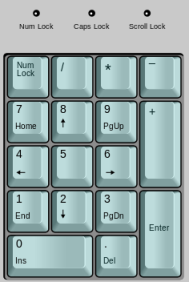
Numero-osio (kuva oikealla) puuttuu yleensä kannettavista tietokoneista. Niiden ohjeista kuitenkin selviää, miten tavallisilla näppäimillä voi matkia numeronäppäimistöä.
Unicode-numero on numero, joka yksilöi merkin kansainvälisessä merkistöstandardissa Unicodessa. Unicode-numero voi sisältää numeroita 0–9 ja kirjaimia A–F. Usein sen eteen kirjoitetaan selvyyden vuoksi ”U+”. Unicode-numeron voi selvittää esimerkiksi Alan Woodin Unicode-sivujen avulla.
Tässä kuvataan Windowsissa käytettävä yleinen menetelmä merkin kirjoittamiseksi sen Unicode-numeron perusteella. Menetelmä toimii merkeille, joiden Unicode-numero on enintään nelinumeroinen.
Menetelmä toimii mm.
Menetelmän käytön rajoitukset johtuvat mm. siitä, että Alt-näppäimen ja kirjainnäppäimen yhdistelmällä on usein jokin erityismerkitys eri ohjelmissa.
Menetelmän toimivuus riippuu kuitenkin järjestelmän asetuksista, niin sanotusta rekisteristä. Tavallisen käyttäjän ei yleensä tarvitse koskea rekisteriin, eikä siihen kannata koskea, ellei tiedä, mitä tekee. Toisaalta järjestelmän ylläpitäjälle on pieni vaiva tehdä tarvittava rekisterimuutos, joten esimerkiksi työpaikan IT-tukihenkilöä voi pyytää tekemään sen, jos työssään tarvitsee tällaista menetelmää.
Merkinnän
Alt +numero
on tarkoitus kuvata sitä, että Alt-
Numero-osio (kuva oikealla) puuttuu yleensä kannettavista tietokoneista. Niiden ohjeista kuitenkin selviää, miten tavallisilla näppäimillä voi matkia numeronäppäimistöä.
On vaaratonta kokeilla, toimiiko Alt +numero -menetelmä:
Esimerkiksi oikealle osoittava nuoli ”→” kirjoitetaan näin: Alt alas, +, 2, 1, 9, 2, Alt ylös, siis Alt + 2 1 9 2 . Vasta viimeisessä vaiheessa ”→” ilmestyy näkyviin.
Jos menetelmää ei ole otettu käyttöön järjestelmässä, tulee näkyviin jotain muuta kuin haluttu merkki, tässä tapauksessa É-kirjain.
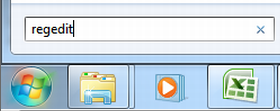
1) Käynnistä rekisterieditori kirjoittamalla regedit ruutuun, jossa voidaan
käynnistää ohjelmia suoraan nimellään, ja paina enter-näppäintä. Esimerkiksi Windows 7:ssä
tällainen ruutu tulee näkyviin, kun
napsautetaan kuvaruudun
vasemmassa alanurkassa olevaa Windows-kuvaketta; ruudussa näkyy
harmaalla Hae ohjelmista ja tiedostoista, mutta siitä voi
myös suoraan käynnistää ohjelman.
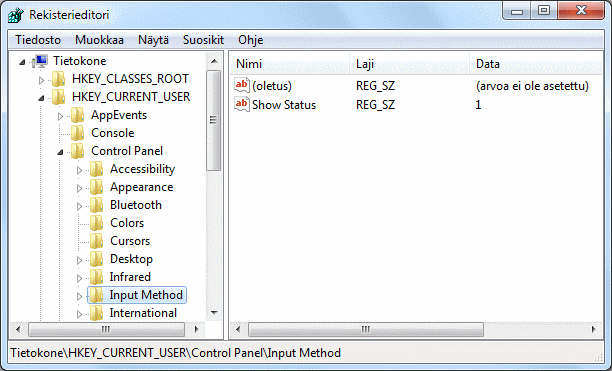
2) Avaa rekisterieditorissa kohta napsauttamalla sen edessä olevaa pientä kolmiota. Valitse avautuvasta luettelosta vastaavasti ja sen alta . Tilanteen pitäisi nyt olla yllä olevan kuvan kaltainen.
Jos rekisterieditorissa oikealla olevissa asetuksissa on jo mukana kohta , kaksoisnapsauta sitä ja siirry kohtaan 5.
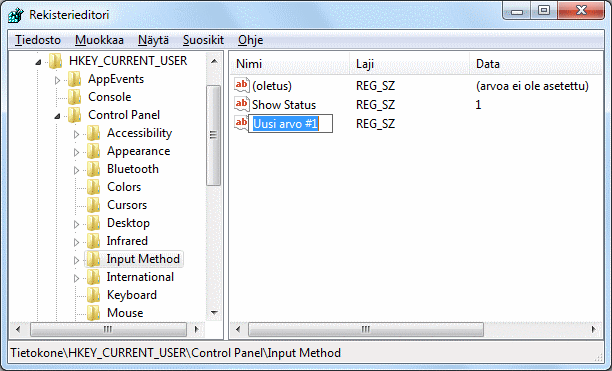
3) Valitse rekisterieditorin -valikosta kohta ja alakohta . Rekisterieditorissa oikealla näkyviin asetuksiin tulee nyt näkyviin uusi kohta nimellä siten, että nimi on valittuna ja voit kirjoittaa tilalle todellisen nimen. Tilanne on seuraavan kuvan mukainen.
4) Kirjoita EnableHexNumpad ja paina enter-näppäintä. Nimi on kirjoitettava tässä vaiheessa, eikä sitä voi myöhemmin muuttaa. (Jos tässä menee jotain vikaan, poista virheellinen kohta, valitsemalla -valikosta kohta , ja aloita uudestaan uuden arvon luominen.) Napsauta sitten nimeä .
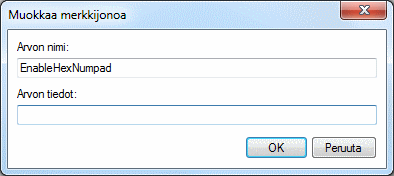
5) Nyt avautuu uusi ikkuna .
Napsauta toista laatikkoa (), kirjoita siihen 1 ja napsauta
- 6) Sulje rekisterieditori sen -valikon
kohdasta .
7) Tämän jälkeen järjestelmä on käynnistettävä uudelleen. Sitten voit testata, että
näppäilyt toimivat, esimerkiksi Muistio-ohjelmassa (Notepad) tai selaimessa Google-haussa. Tässä on muutaman kiinnostavan
merkin Unicode-numero:
FC (saksalainen y), E7 (c ja sedilji), 113 (e ja pituusmerkki), 259 (švaa), 110 (iso D ja poikkiviiva),.
2665 (sydän, hertta), 266A (nuotti), 221E (ääretön), 2022 (pallo), 3A8 (psii-kirjain), 5D0 (heprean alef).
Tämä sivu kuuluu sivustoon Merkkien kirjoittamisen ohjeita.Englanninkielinen ohje
How to enter Unicode characters in Microsoft Windows
(kuvaa myös useita muita menetelmiä; tämä on menetelmänä 1).
© 2012, 2018, 2021 Jukka K. Korpela