Tyypillisesti tekstinkäsittelyohjelmissa on toiminto Lisää→Merkki, jolla pääsee valitsemaan halutun merkin taulukosta (paletista), jossa on laaja merkkivalikoima. Toiminto on samantapainen kuin Windowsin Merkistö-ohjelma, mutta usein monipuolisempi ja tekstinkäsittelyohjelman osana toimiva, jolloin käyttö on sujuvampaa.
Word-ohjelman versiosta 2007 alkaen tarkoitukseen käytetään Lisää-välilehden kohtaa ”Merkki”. Aiemmissa versioissa käytetään Lisää-valikon käskyä ”Merkki” (ks. lisäohjeita Wordin vanhempien versioiden käytöstä.)
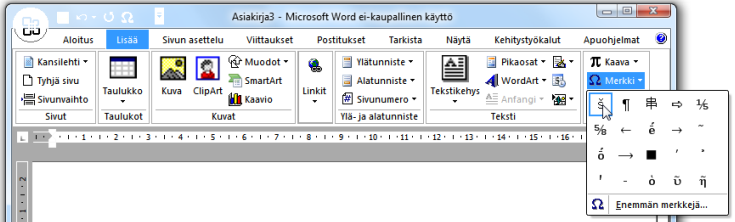
Kun Lisää-välilehden kohtaa ”Merkki” napsautetaan, tulee näkyviin joukko viimeksi valittuja merkkejä. Niistä voi suoraan valita haluamansa napsauttamalla. Valinta ”Enemmän merkkejä” avaa varsinaisen merkkipaletin.
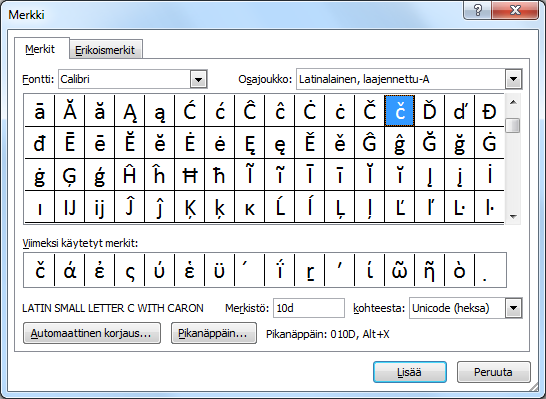
Paletissa näkyy kerrallaan vain pieni osa koko merkistöstä, ja oikealla olevalla vierityspalkilla saa muita merkkejä näkyviin. Merkkipaletista voi liittää merkin asiakirjaan kaksoisnapsautuksella. Paletti pysyy näkyvissä, kunnes se suljetaan oikean ylänurkan rastia tai Peruuta-painiketta napsauttamalla.
Unicode-numero on numero, joka yksilöi merkin kansainvälisessä merkistöstandardissa Unicodessa. Unicode-numero voi sisältää numeroita 0–9 ja kirjaimia A–F. Usein sen eteen kirjoitetaan selvyyden vuoksi ”U+”. Unicode-numeron voi selvittää esimerkiksi Alan Woodin Unicode-sivujen avulla.
Jos tiedetään halutun merkin Unicode-numero, voidaan kirjoittaa se Merkistö-ruutuun. Tällöin Word hakee ja näyttää kyseisen merkin niin, että se voidaan lisätä asiakirjaan Lisää-painikkeella.
Numerossa ei tarvita etunollia. Kirjaimet saavat olla isoja tai pieniä.
Menetelmällä voidaan kirjoittaa sellaiset merkit, jotka sisältyvät valittuna olevaan fonttiin. Fontin voi vaihtaa ylhäällä olevasta pudotusvalikoista. Jos tarvittava merkki puuttuu tekstin perusfontista, se usein löytyy fontista Arial Unicode MS. Eri fonttien sekoittamista sanan sisällä kannattaa kuitenkin välttää, koska se aiheuttaa yleensä ainakin pienen häiriön tekstin ulkoasuun.
Seuraavat ohjeet koskevat Wordin versioita 2007:stä alkaen.
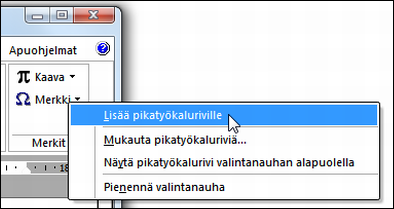
Toiminnon Lisää→Merkki saa kätevämmin käytettäväksi napsauttamalla kyseistä kohtaa hiiren kakkospainikkeella (oikeanpuoleisella painikkeella) ja valitsemalla vaihtoehdon ”Lisää pikatyökaluriville”.
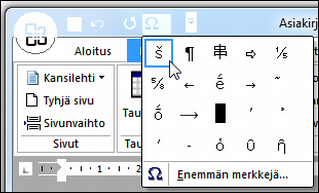
Tällöin Wordin ikkunan yläpalkkiin tulee Ω-kuvake, ja sitä napsauttamalla voi suoraan saada esille viimeksi valitut merkit ja kohdan, josta voi avata merkkipaletin. Etuna on, että tällöin ei tarvitse vaihtaa välilehteä päästäkseen tähän toimintoon.
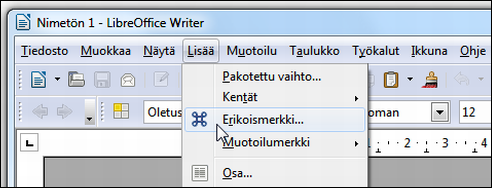
LibreOffice- ja OpenOffice-ohjelmistoissa on vastaava toiminto, johon pääsee Lisää-valikon kohdasta ”Erikoismerkki”. Se on kuitenkin rajoittuneempi kuin Wordin vastaava toiminto. Esimerkiksi merkin hakeminen Unicode-numeron perusteella ei ole mahdollista.
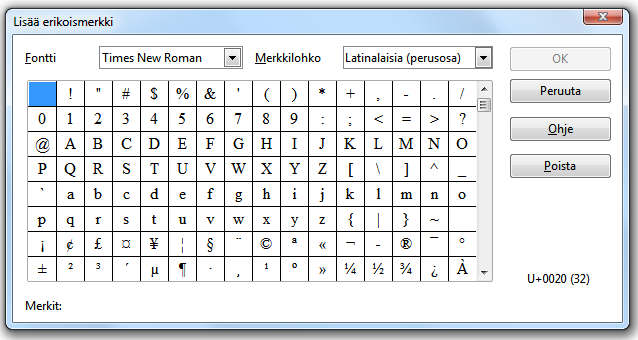
Merkkiä voidaan etsiä selailemalla, mutta myös ryhmittäin Merkkilohko-valikon kautta. Merkki voidaan liittää asiakirjaan kaksoisnapsautuksella (tai napsauttamalla ensin merkkiä ja sitten OK-painiketta).
Merkit ovat Unicode-numeron mukaisessa järjestyksessä, joka ei suinkaan aina vastaa merkkien luonnollista järjestystä. Merkkien jako lohkoihin ei kaikilta osin ole luonnollinen, vaan etenkin latinalaisia kirjaimia on varsin monessa merkkilohkossa.
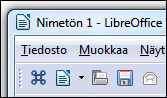
Koska merkin lisäämisen komennon antaminen on hiukan hankalaa, kannattaa ehkä tehdä sille kuvake (hannunvaakuna ⌘) työkaluriville seuraavasti (LibreOfficessa): Työkalut→Mukauta→Työkalurivit→Lisää, valitaan luokaksi ”Lisää” ja komennoksi ”Erikoismerkki” ja napsautetaan Lisää-painiketta, ja lopuksi suljetaan avoimet valintaikkunat Sulje- ja OK-painikkeilla.
Kokeile ja harjoittele menetelmää kirjaimilla ü (saksalainen y), ç (c ja sedilji), ē (e ja pituusmerkki), ə (švaa) ja Ð (iso D ja poikkiviiva) sekä Unicode-numeroilla 2665 (sydän, hertta), 266A (nuotti), 221E (ääretön), 2022 (pallo), 3A8 (psii-kirjain), 5D0 (heprean alef). Yritä myös löytää seuraavat merkit: ⇒ (kaksoisnuoli oikealle), ₩ (wonin merkki, erään rahayksikön tunnus) ja ≤ (pienempi tai yhtäsuuri kuin).
Tämä sivu kuuluu sivustoon Merkkien kirjoittamisen ohjeita.